Cada semestre, la Pontificia Universidad Católica de Chile arma los grupos de proyecto de dos cursos masivos, con cientos de alumnos cada uno. Cada alumno tiene sus temas de proyecto preferidos, su disponibilidad horaria para asistir al taller del proyecto y atributos, como la universidad de origen y el sexo, que conviene repartir de forma pareja entre los grupos para que estos sean lo más heterogéneos posible.
Hacerlo a mano le tomaba varios días al equipo académico, y nunca había certeza de que la asignación fuera la mejor posible. Para resolver este problema creamos MATE (Make A Team Efficiently), una aplicación web en la que subes una planilla con los alumnos, indicas las reglas del curso y obtienes los grupos formados en segundos.
Por dentro, MATE traduce los datos y las reglas a un modelo de programación entera y lo resuelve con CP-SAT, el solver de código abierto de Google. Si el modelo es factible, entrega la asignación de alumnos a grupos en una planilla de Excel. Si no lo es, informa cuáles son los parámetros que lo hacen infactible para que puedas reconfigurar los datos de entrada.
La demo, paso a paso
Un ejemplo con 48 alumnos y 8 grupos, directo en el navegador y sin instalar nada. Con los cursos reales, de cientos de alumnos, el flujo es el mismo.
Definir parámetros
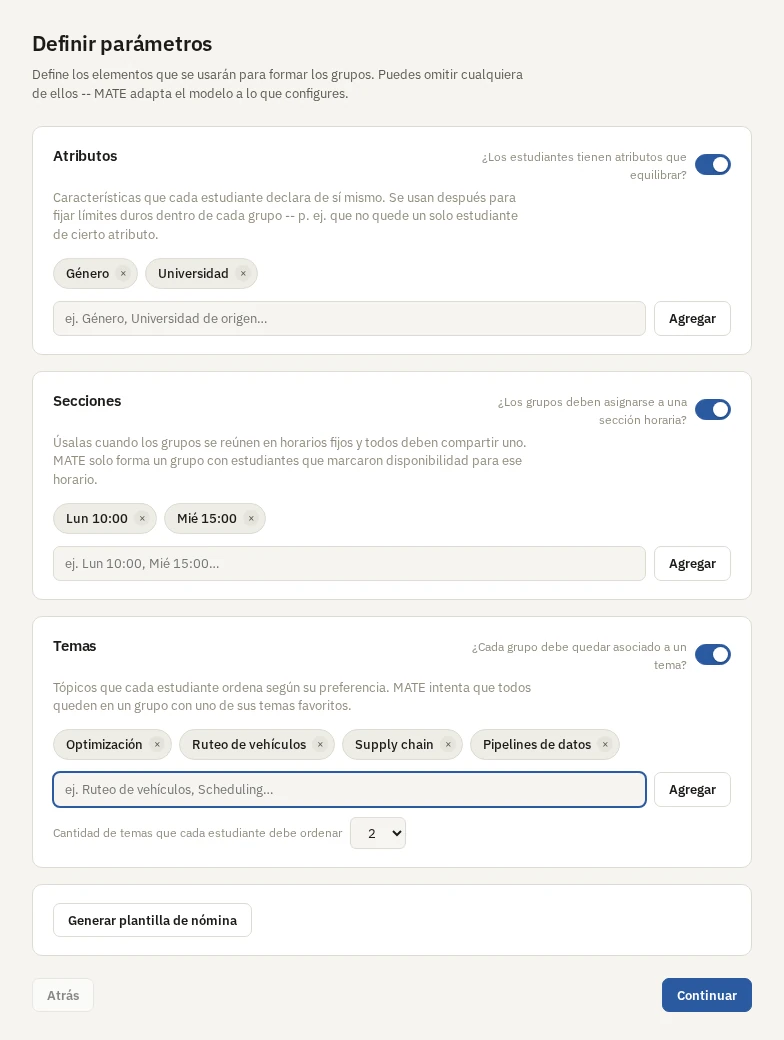
Le cuentas a MATE qué tiene tu curso: qué características quieres equilibrar (aquí, género y universidad), en qué horarios se juntan los grupos y qué temas pueden elegir los alumnos. Lo que no uses se desactiva.
Subir la nómina
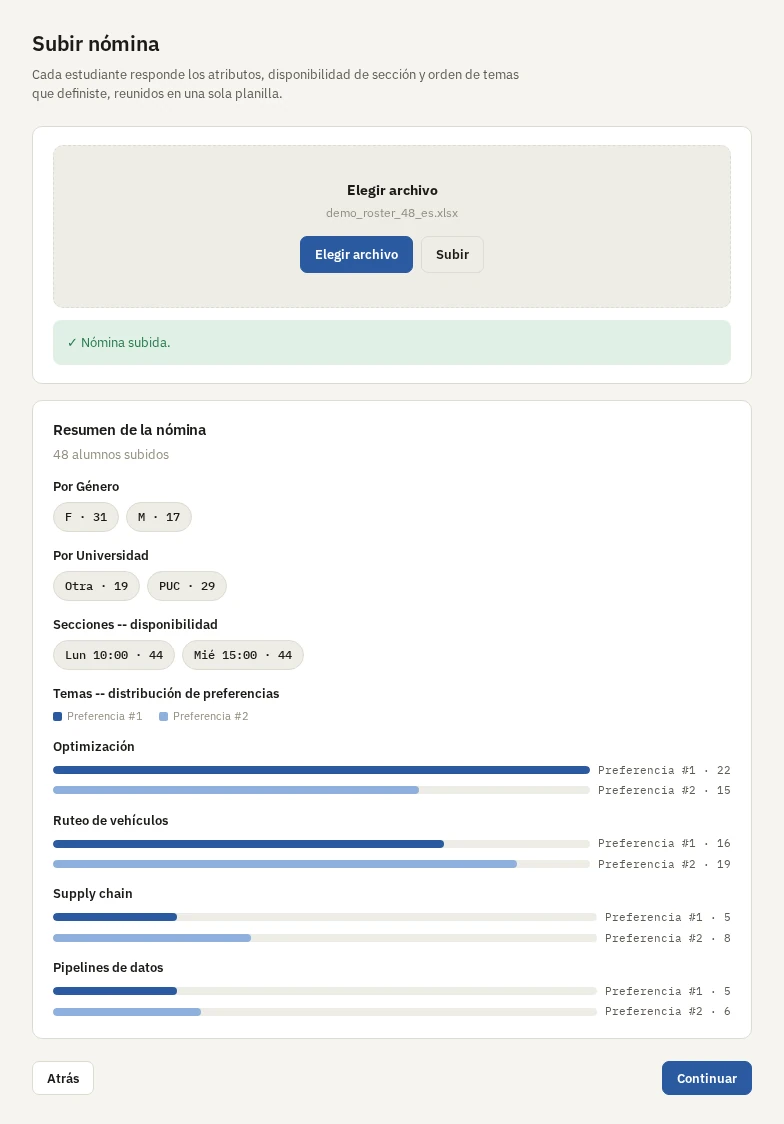
Subes la planilla de Excel (MATE genera la plantilla). Apenas la lee, muestra un resumen: aquí, 48 alumnos y 22 que pidieron Optimización como primera opción. Sirve para detectar errores antes de resolver.
Configurar y ejecutar
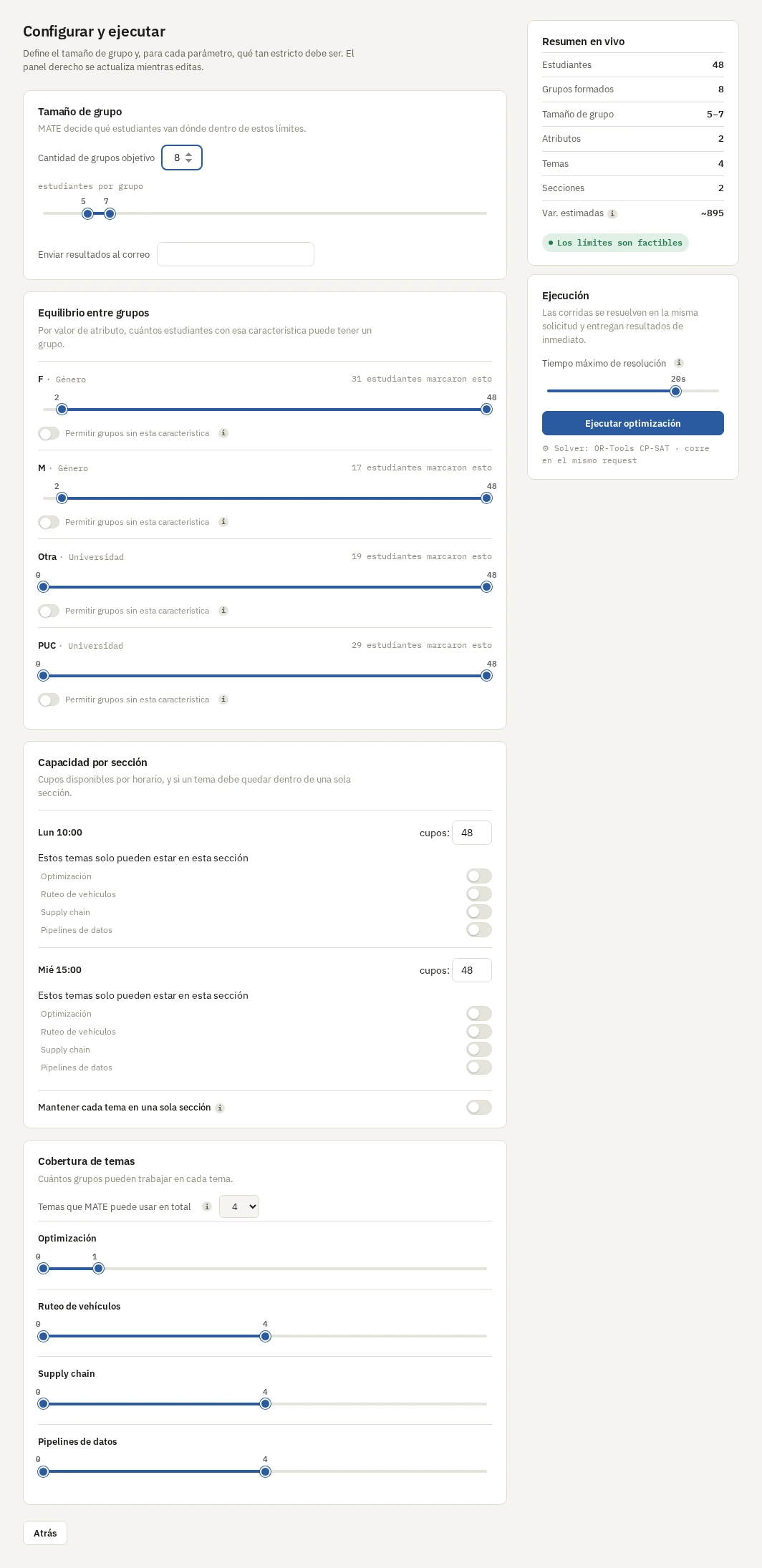
Fijas 8 grupos de 5 a 7 alumnos, al menos 2 personas de cada género por grupo y, para el ejemplo, un máximo de un grupo de Optimización. El panel de la derecha avisa en vivo si las reglas son factibles.
Resultados
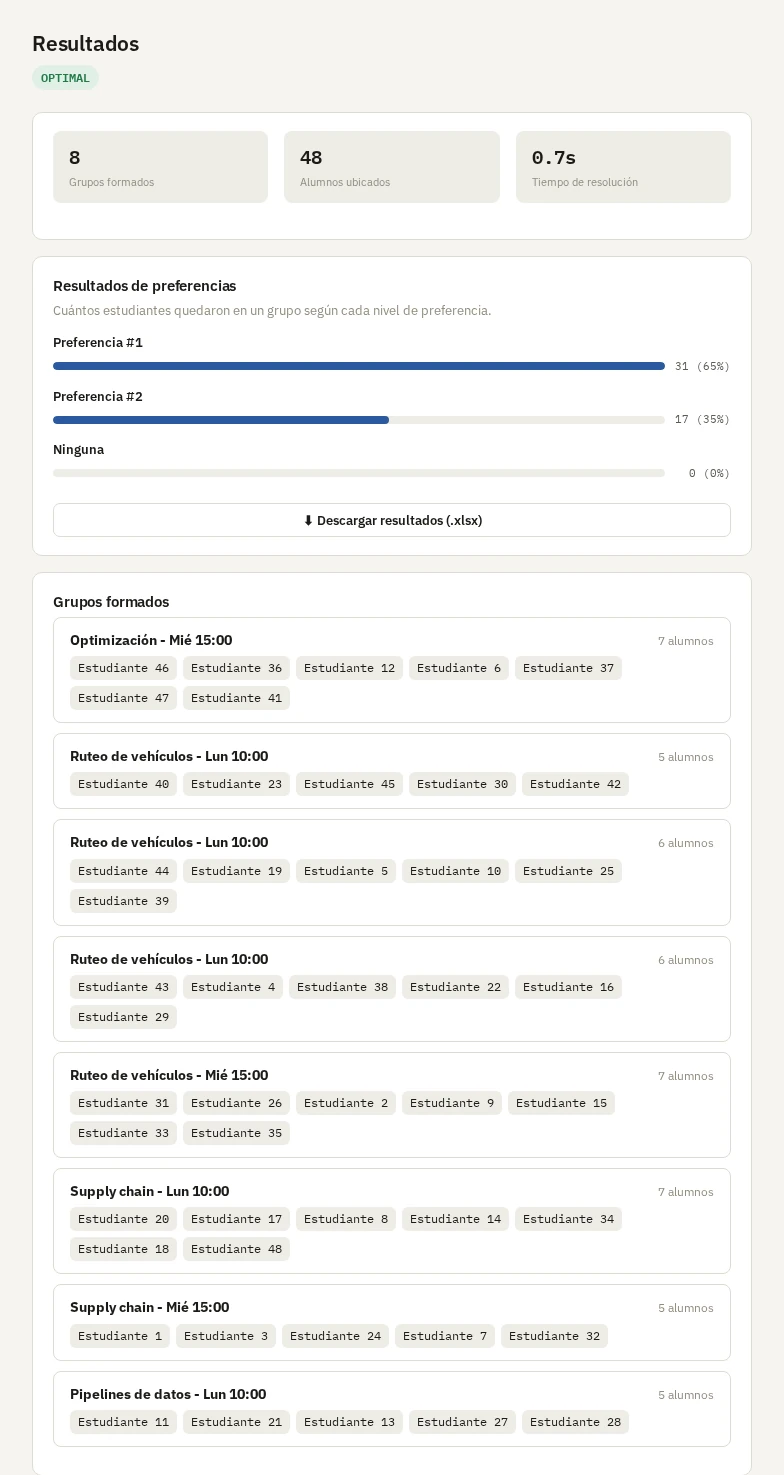
En menos de un segundo MATE entrega los 8 grupos, marcados OPTIMAL: ninguna otra repartición con estas reglas es mejor. 31 de 48 alumnos quedaron con su primera preferencia, 17 con la segunda y nadie sin ninguno de sus temas. Todo se descarga en Excel. Por "mejor" entendemos que primero se cuida al alumno al que peor le va, y después se reparten tantas primeras opciones como se pueda. Es una tensión inevitable: darle más primeras opciones a unos puede dejar peor a otros.
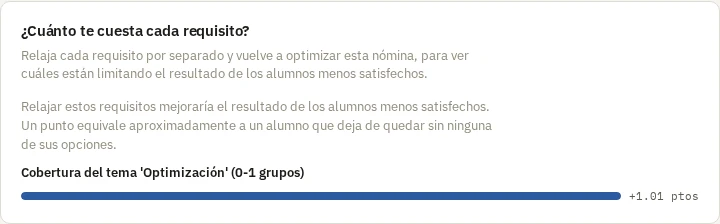
¿Cuánto me cuesta cada regla?
¿Valió la pena limitar Optimización a un solo grupo? MATE vuelve a resolver relajando cada regla por separado. Aquí esa es la única que pesa: soltarla mejoraría el resultado de los alumnos menos satisfechos en cerca de 1 punto, algo así como un alumno. Las demás reglas no limitan nada.
Qué puede hacer MATE
Reglas a tu medida
Tamaño de grupo, equilibrio de características, cupos por horario y topes por tema. Lo que no necesitas, lo desactivas.
Piensa en los alumnos
Busca que cada alumno quede en un grupo con alguno de los temas que pidió, cuidando primero a quien peor le va.
Rápido y verificado
Cientos de alumnos en segundos. Cuando termina a tiempo, MATE demuestra que no existe una repartición mejor.
Avisa antes de resolver
Mientras configuras, detecta reglas que no se pueden cumplir a la vez y te lo dice en la pantalla, sin esperar a una corrida fallida.
Explica cuando no hay solución
Si las reglas chocan entre sí, MATE indica cuáles son las que impiden armar los grupos para que sepas qué ajustar.
Cuánto cuesta cada regla
El análisis de sensibilidad muestra qué reglas limitan el resultado, para decidir cuál conviene flexibilizar.
Excel de entrada y de salida
MATE genera la plantilla de la planilla, y los resultados se descargan en Excel para compartirlos con el equipo.
En español e inglés, en el navegador
Sin instalación: se abre desde un enlace y la interfaz cambia de idioma con un botón.
Más allá de los cursos
Aunque MATE nació para crear grupos para proyectos de cursos universitarios, el problema de fondo, repartir personas en grupos respetando preferencias y reglas, aparece también en talleres, equipos de trabajo, turnos y voluntariados. La misma base se puede adaptar a esos contextos, con otras reglas y otras características.
Resultado
El equipo académico de Ingeniería UC dejó de armar a mano los grupos de los cursos Desafíos de la Ingeniería y Sustentabilidad. Hoy suben la nómina, revisan en pantalla si sus reglas son factibles, corren el modelo y revisan la asignación. Si quieren probar otra cantidad de grupos u otra regla, vuelven a resolver y comparan. Lo que antes eran varios días de trabajo todos los semestres, hoy son minutos.